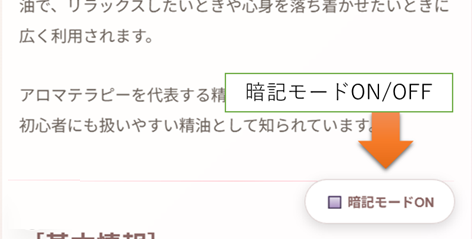
🧠 暗記モード
画面右下部の「暗記モード」スイッチをオンにすると、文章中の重要なキーワードが隠れます。 「次を表示」ボタンをタップ(またはクリック)すると正解が表示されるので、知識の定着度を確認しながら学習を進めることができます。 参考書などによく暗記用として付属している赤いシートと同じような使い方ができます。
📈 学習履歴の記録と確認
記事を読み終えたら、ページ下部にある「今日の学習を記録しましょう」ボタン(足あとボタン)を押して学習履歴を残しましょう。 記録した履歴は、以下のページで確認でき、日々の学習のモチベーション維持や進捗管理に役立ちます。
- 🏠マイページでの振り返り
これまでの学習の記録を確認できます。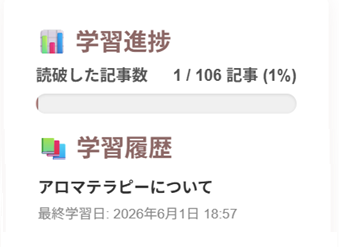
- 📋試験範囲ページでの進捗確認
試験範囲のページ(一覧)では、学習済みの項目にチェックマークが(3回まで)表示され、どこまで学習が進んだかが一目でわかります。また、各章の見出しの横に[章内で読んだページ数]/[章全体のページ数]が表示されます。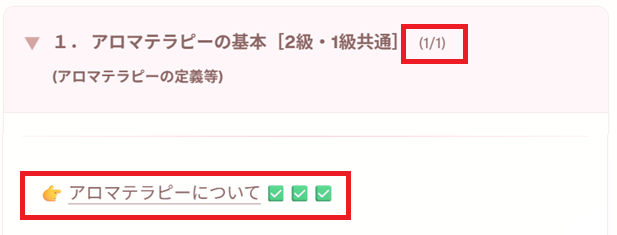
- 📋各記事ごとの学習履歴確認
各記事のタイトルの下に、読んだ日付が直近3回まで表示されます。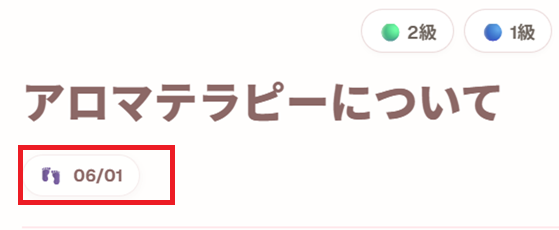
- 📋内部リンクのリンク先学習履歴確認
各記事内の内部リンクにリンク先を読んでいればチェックマークがつきます。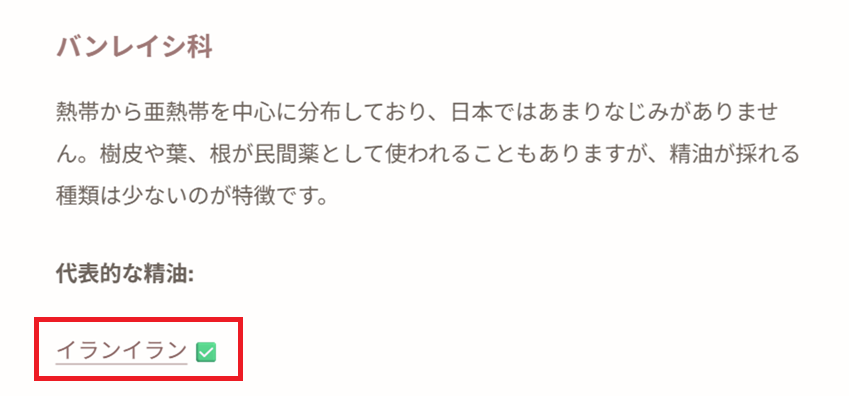
※ご注意
学習履歴を記録・管理するには、無料の会員登録およびログインが必要です。
学習履歴を記録・管理するには、無料の会員登録およびログインが必要です。
📱 ホーム画面に追加(アプリのように使う)
Estudiaは、スマートフォンのホーム画面に追加することで、アプリのようにワンタップで起動できるようになります。 毎回ブラウザで検索する手間が省け、すきま時間の学習がよりスムーズになります。
- 🍎iPhone (Safari) の場合
画面下部の「共有」アイコン(四角から矢印が上に出ているマーク)をタップし、「ホーム画面に追加」を選択してください。 - 🤖Android (Chrome) の場合
画面右上の「︙(メニュー)」アイコンをタップし、「ホーム画面に追加」または「アプリをインストール」を選択してください。